
목록Google (5)
블로그.지오닷컴
 2021년 6월부터 유료인 구글 포토 사진 공유하기
Google 포토는 2021년 6월부터 사진을 보관할 수 있는 유료 서비스 입니다. 이 서비스를 이용하면 원하는 사진만을 따로 모아서 친구에게 공유할 수 있습니다. 그 방법을 아래에 안내해 드립니다. ▲ 구글 포토 서비스에 접속해서 사진 위에 마우스를 올리면 체크 버튼이 나타납니다. ▲ 공유하려는 첫 번째 사진을 체크하세요. ▲ Shift 키를 누른 뒤 공유하려는 마지막 사진을 체크하면 연속된 사진을 모두 선택할 수 있습니다. ▲ 우측 상단의 공유 버튼을 누르세요. ▲ 공유 링크 만들기 버튼을 클릭하세요. ▲ 바로 공유 링크가 생성 됩니다. 복사를 클릭하면 링크를 복사하실 수 있어요. ▲ 구글 포토에 로그인되지 않은 웹브라우저에 넣어서 확인해봅니다. ▲ 공유한 사진이 잘 나타나네요. ▲ 방금 공유된 앨범..
구글은 지금까지 검색 하나로 혁신적인 기업이라는 이미지를 가지고 왔었습니다. 하지만 지금까지 구글에서 새로운 서비스를 개발해서 런칭했다는 소식을 들은 기억은 없습니다. 대부분 기존 서비스를 빠르고 직관적으로 제공해 왔습니다. 그런 의미에서 구글이 프리뷰 버전으로 제공하고 있는 구글 웨이브는 역사상 구글이 생각해서내어놓는 최초의 서비스라고 볼 수 있습니다. 구글 웨이브는 그 동안 온라인 커뮤니케이션을 담당해오던 메일과 메신저, 웹하드의 기능을 모두 하나로 통합하였다고 말합니다. 구글이 말하는 구글 웨이브는 뭘까요? 아래 영상으로 한번 확인해 보세요! 참, 구글 웨이브는 아직 프리뷰 버전으로 메일을 통해 초대장을 받아야만 접속하실 수 있습니다. 제게도 초대장이 20장 정도 생겼습니다. 아래 댓글로 메일 주소..
오랜만에 포스팅 합니다. 최근 모바일을 중심으로 웹에서도 많은 변화가 있습니다. 그 중 아이폰의 위력은 대단한데요, 국내 출시가 불투명한 시점에서도 아이폰 출시를 대비한 네이버/다음의 움직임이 재미있습니다. 폐쇄적인 것으로 유명했던 한메일도 드디어 pop3를 지원하기 시작했습니다. 덕분에 지메일이나 모바일을 포함한 각종 이메일 클라이언트에서 한메일을 바로 불러올 수 있게 되었습니다. 여기에 그 방법을 공개합니다. 먼저 한메일의 메일 환경에 로그인 하신 뒤, 환경설정 - POP3/IMAP 설정 메뉴에서 [지금부터 새로 수신되는 메일만 받기] 부분을 선택하신 뒤 저장하기를 클릭하세요. 이어 지메일의 메일 환경에 로그인 하신 뒤, 환경설정 - 계정 탭 - [메일 계정 추가] 를 클릭하신 뒤 필요한 내용을 기입..
안녕하세요, 조정훈 입니다! ^^ 구글 앱스나 지메일을 소개하고 나면, 계정 비밀번호를 어떻게 변경하는지 모르시는 분들이 많습니다. 너무나 쉽지만 비밀번호를 변경하는 것은 굉장히 중요한 일인 만큼, 동영상으로 담아서 안내해 드립니다. 지메일을 로그인 한 다음 상단의 환경설정 메뉴 - 계정 탭 - 하단의 비밀번호 변경을 클릭하시면 됩니다. 옛날 디자인에서 비밀번호 변경하기 새로운 디자인에서 비밀번호 변경하기 다음 영상에서 다시 만나요~ ^^
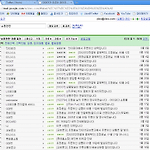 지오닷컴의 G메일 커스트마이징
메일로 대부분의 업무를 추구하기 때문에 업무 시간의 대부분은 이 화면을 보고 지냅니다. 라벨을 좀 더 정리해야 하지만 당분간은 이대로 쓸 것 같습니다. (최적화에 대한 욕구가 증가하면 하게 되겠지요. :-) 위와 같은 화면은 G메일 환경설정의 실험실 기능들을 사용하면 해결 됩니다. 우선 할일 목록을 사용한다고 체크하시구요, Google 캘린더 가젯도 사용한다고 체크하시면 왼쪽이 저렇게 됩니다. 보낼편지함이 있는 것은 제가 오프라인 기능을 사용하기 때문인데요, 인터넷이 갑자기 안되는 상황에서도 메일을 확인하고 답장을 미리 써두는데 유용합니다. (이 기능 때문에 아웃룩, 썬더버드와 인연을 끊었습니다 :-) 저는 1280x800 와이드 화면에서 업무를 봅니다. 그럴 경우엔 오른쪽 공간이 조금 허전할 때가 있지..