
목록구글 앱스 (4)
블로그.지오닷컴
구글 애플리케이션은 G메일과는 완전히 구분된 서비스 입니다. 따라서 G메일에서는 구글 애플리케이션에 로그인하실 수는 없습니다. [심화정보] 구글 프로필을 사용해 두 계정 사이의 연결점은 설정할 수 있지만 이 방법으로도 지메일에서 구글 애플리케이션으로 로그인할 수는 없습니다.
출장지에서 구글 애플리케이션 로그인 방법 구글 애플리케이션은 기본적으로 도메인 기반 서비스라 어느 곳에서든 접속하실 수 있습니다. 구글 애플리케이션을 사용하실 때 등록하신 도메인이 zieo.com 이면 구글 문서도구는 아래 주소로 접속 가능합니다. https://docs.google.com/a/zieo.com [심화정보] 위의 주소를 http://docs.zieo.com 과 같이 줄일 수 있습니다. 기술적으로는 도메인 네임서버에서 CNAME을 등록하고 구글 애플리케이션에서 설정하면 가능합니다.
 중소기업을 위한 커뮤니케이션(이메일?) 서버 - 구글 애플리케이션
구글 애플리케이션(Google Application, 이하 구글 앱스)은 웹기반 협업도구 입니다. 협업도구라니까 감이 안 잡히시죠? 구글 앱스가 지원하는 기능을 보면 좀 더 이해가 되실 것 같습니다. 구글 앱스를 적용하면 이메일/메신저/업무 일정 등록 및 공유/회사 문서 생성 및 관리, 공유/고객 연락처 공유 등을 할 수 있습니다. 구글 앱스는 각 사용자마다 회사 도메인에 연결된 이메일 주소(me@company.com)를 부여합니다. 이 이메일로 각 사용자를 구분해서 일정이나 문서에 접근할 수 있는 권한을 부여하고 공유된 회사 고객 연락처에 접근할 수 있도록 합니다. 물론, 이메일을 주고 받거나 사용자끼리 채팅을 할 수 있습니다. 구글 앱스를 이용하기 위해서는 구글 앱스를 적용할 도메인과 해당 도메인 정..
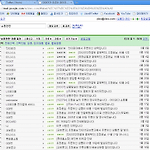 지오닷컴의 G메일 커스트마이징
메일로 대부분의 업무를 추구하기 때문에 업무 시간의 대부분은 이 화면을 보고 지냅니다. 라벨을 좀 더 정리해야 하지만 당분간은 이대로 쓸 것 같습니다. (최적화에 대한 욕구가 증가하면 하게 되겠지요. :-) 위와 같은 화면은 G메일 환경설정의 실험실 기능들을 사용하면 해결 됩니다. 우선 할일 목록을 사용한다고 체크하시구요, Google 캘린더 가젯도 사용한다고 체크하시면 왼쪽이 저렇게 됩니다. 보낼편지함이 있는 것은 제가 오프라인 기능을 사용하기 때문인데요, 인터넷이 갑자기 안되는 상황에서도 메일을 확인하고 답장을 미리 써두는데 유용합니다. (이 기능 때문에 아웃룩, 썬더버드와 인연을 끊었습니다 :-) 저는 1280x800 와이드 화면에서 업무를 봅니다. 그럴 경우엔 오른쪽 공간이 조금 허전할 때가 있지..